

自定义
TockDocs 基于 Nuxt 4 构建,提供灵活的组件层系统,允许您通过在自有应用中重新定义特定组件来覆盖 UI 的部分区域。这使得在不触及核心主题的情况下,轻松自定义文档的视觉外观和行为成为可能。
要覆盖组件,只需在 components/ 目录中创建一个同名的 Vue 文件。TockDocs 将自动使用您的版本而非默认版本。
应用页头
您可以通过覆盖以下组件来自定义页头的不同部分:
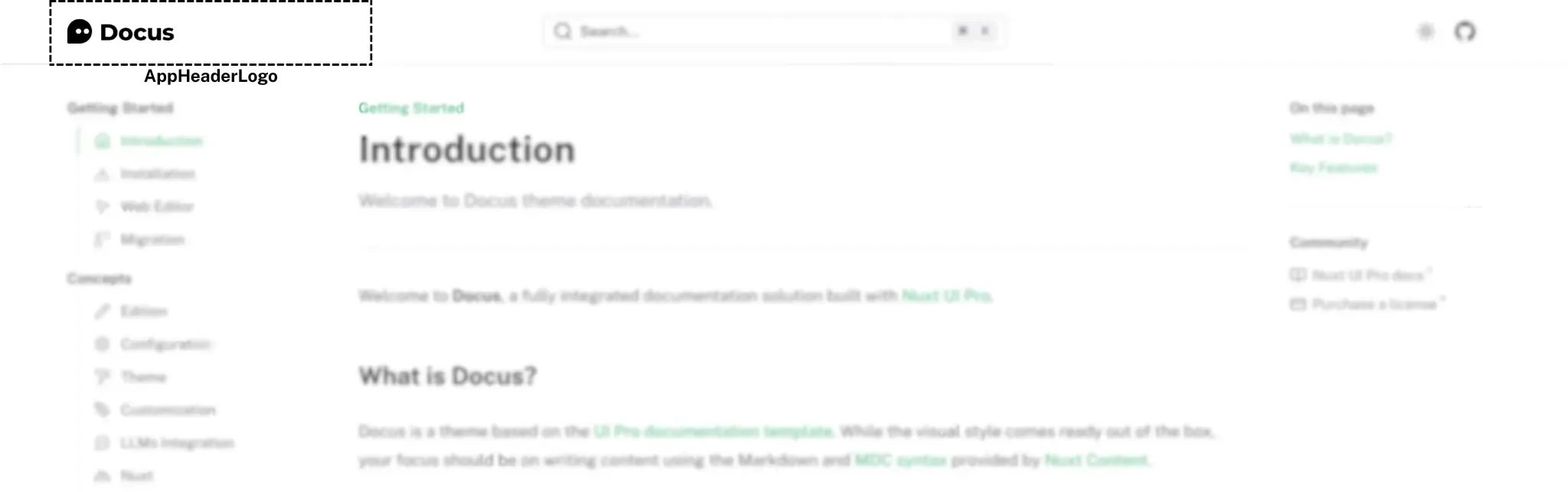
AppHeaderLogo
对于简单的调整(如更改 logo 大小),您可以使用 app.config.ts 中的 logo.class 选项而无需覆盖组件(例如 class: 'h-8')。
要完全替换页头中的默认 logo,请创建 components/AppHeaderLogo.vue 文件。您的组件将替换 TockDocs 主题提供的默认组件。您可以使用 useLogoAssets() 组合式函数来保留带复制和下载操作的右键上下文菜单。
AppHeaderLeft
Logo 位于默认的首页链接包装器中。如果您想更改该链接(URL、属性)或 AppHeaderLogo 周围的布局,请覆盖 components/AppHeaderLeft.vue。
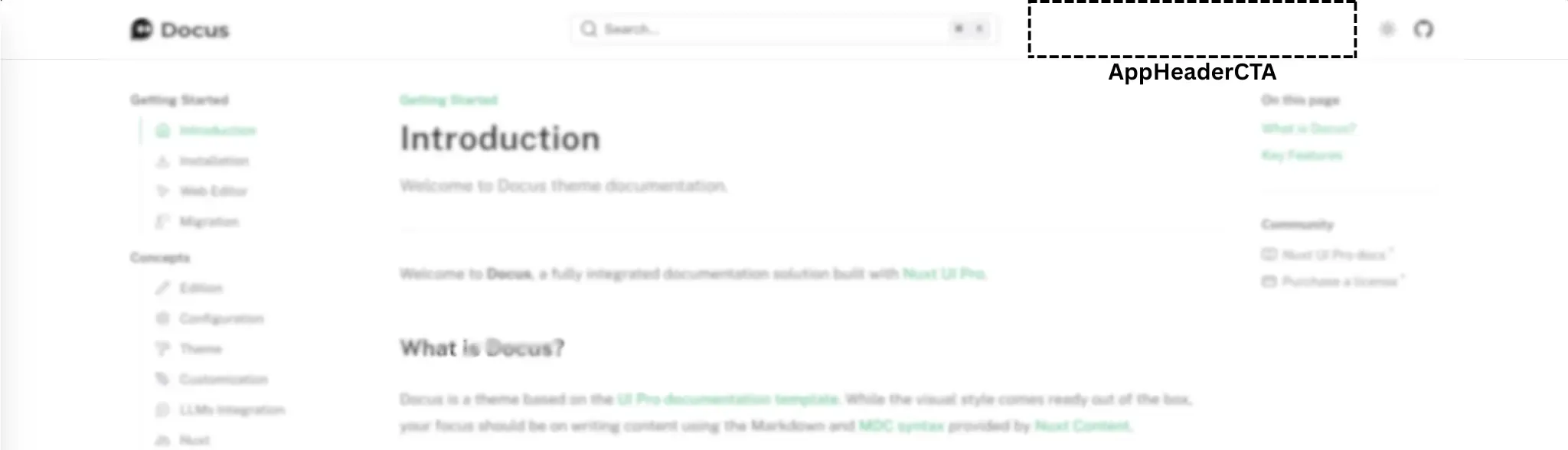
AppHeaderCTA
要自定义页头中的行动号召区域(例如添加「开始使用」按钮或外部链接),请覆盖 components/AppHeaderCTA.vue 组件。
AppHeaderCenter
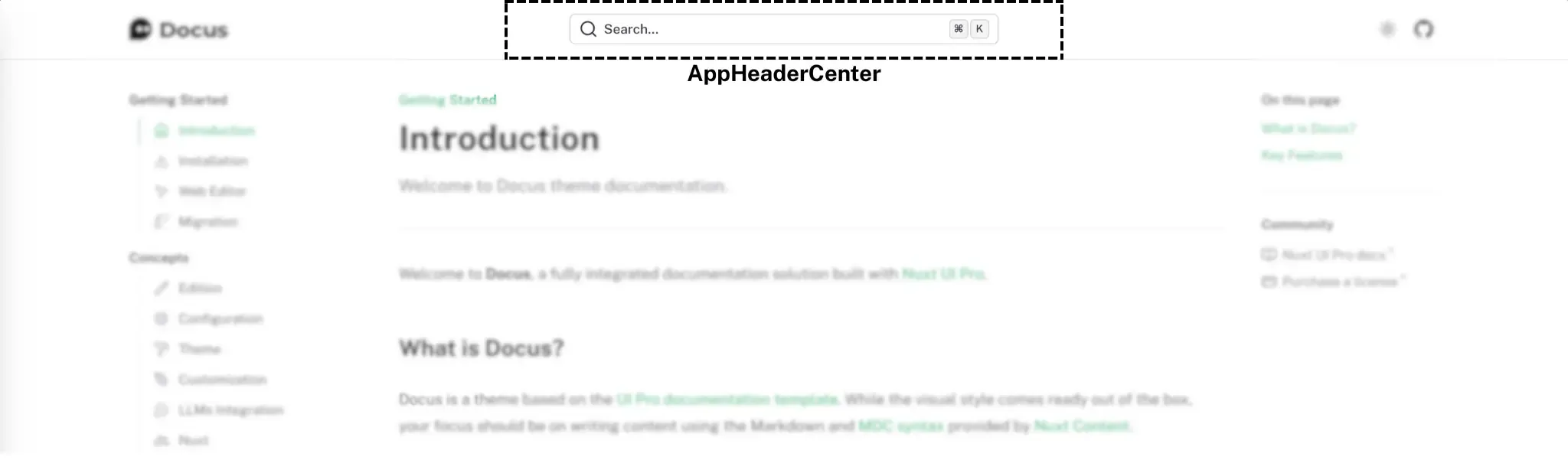
要自定义页头的中间区域,请覆盖 components/AppHeaderCenter.vue 组件。您的组件将替换 TockDocs 主题提供的搜索栏。
AppHeaderBody
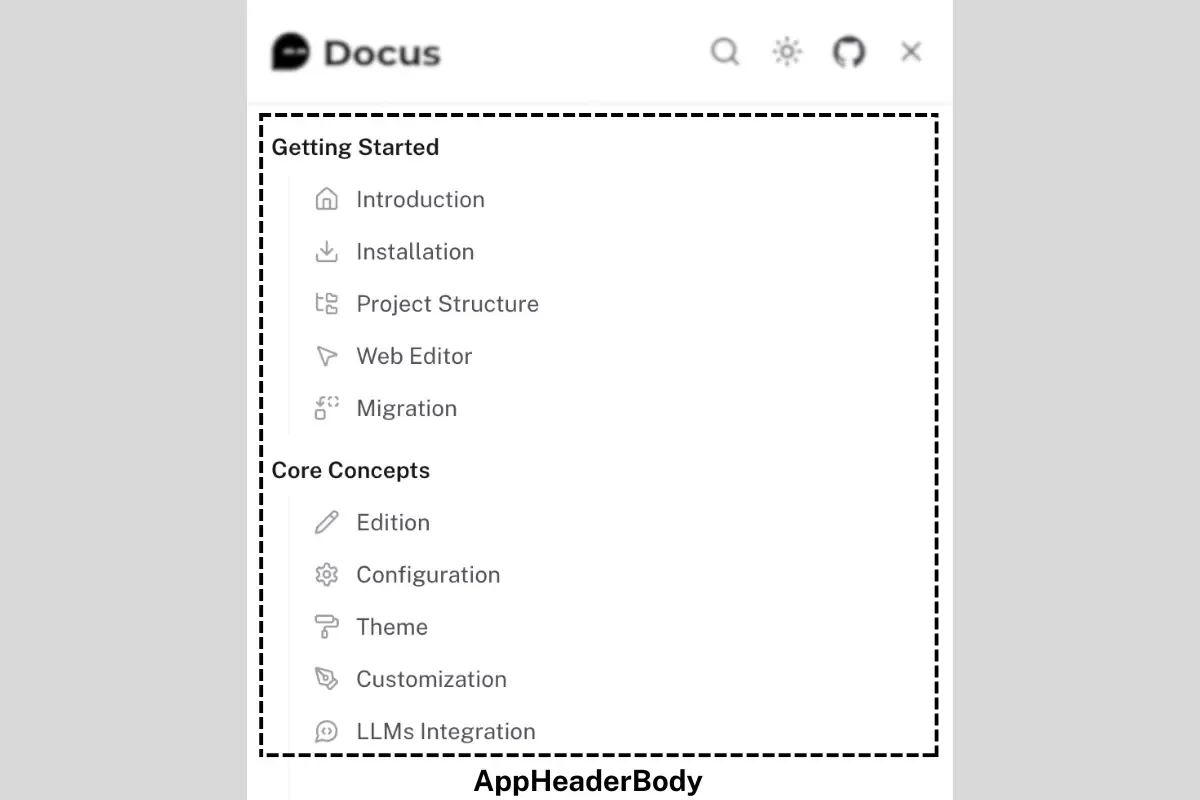
默认情况下,在移动端打开菜单时,TockDocs 会使用 ContentNavigation 组件将您的 content/ 目录树显示为菜单。您可以使用 components/AppHeaderBody.vue 组件覆盖此菜单,并在移动端填充菜单内容(页头下方)。
AppHeaderBottomRight
当 navigation.sub 设置为 'header' 时,TockDocs 会在页头下方渲染辅助标签栏。要在此栏右侧添加自定义内容(如开关、徽章),请创建 components/AppHeaderBottomRight.vue 组件。
应用页脚
您可以通过覆盖以下组件来自定义页脚的不同部分:
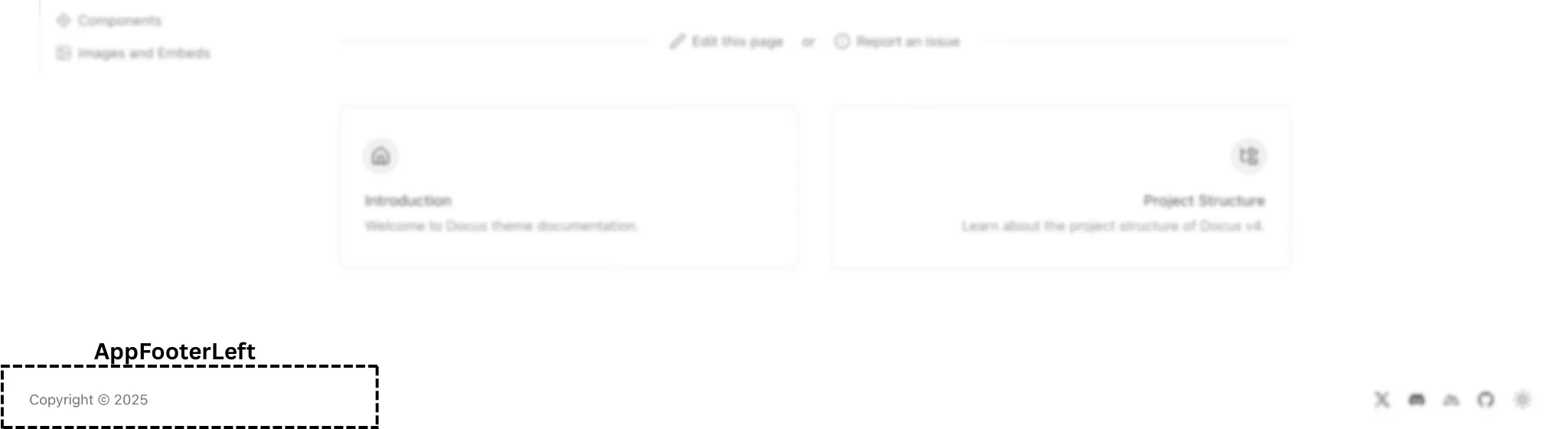
AppFooterLeft
要替换页脚的左侧,请创建 components/AppFooterLeft.vue 文件。您的组件将替换 TockDocs 主题提供的默认组件。
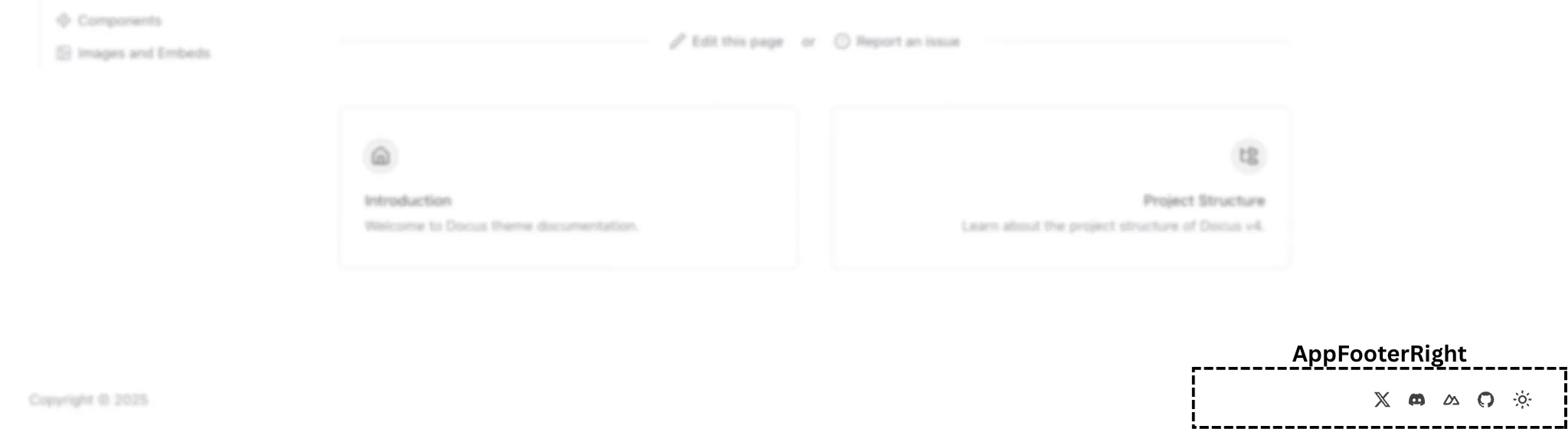
AppFooterRight
要替换页脚的右侧,请创建 components/AppFooterRight.vue 文件。您的组件将替换 TockDocs 主题提供的默认组件。
文档页面
您还可以自定义文档页面的页头和两侧边栏。
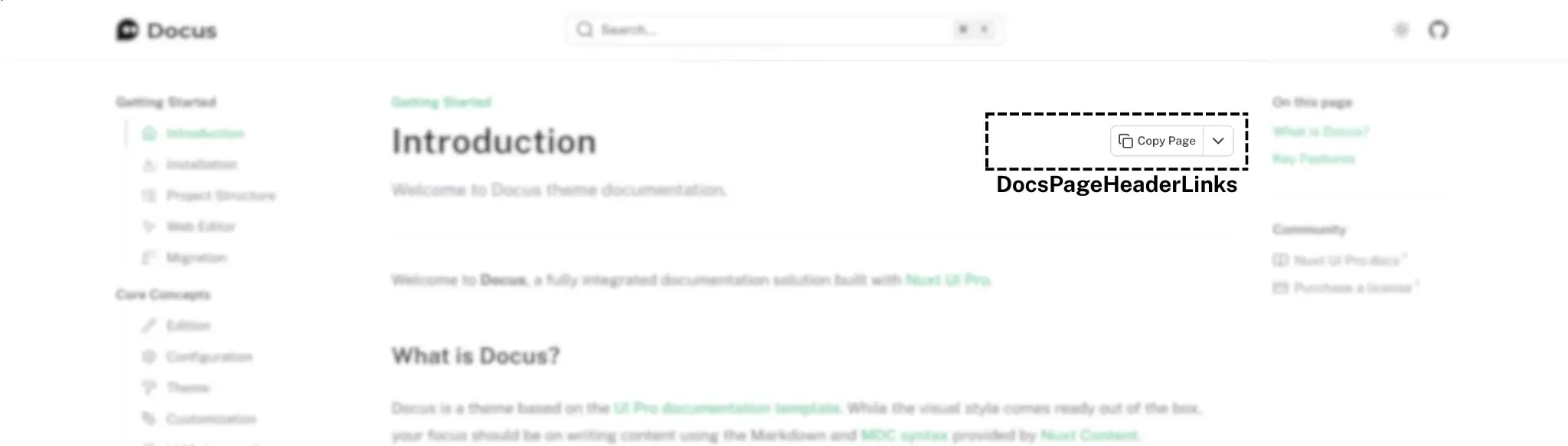
DocsPageHeaderLinks
在文档页面的右侧页头区域,TockDocs 的默认行为是显示一个下拉菜单,其中包含与当前页面 Markdown 源相关的快速操作。它允许文档读者:
- 复制直接链接到原始
.md文件到剪贴板。 - 在新浏览器标签页中查看 Markdown 源文件。
- 在 ChatGPT 或 Claude 中打开页面内容,预填分析 Markdown 文件的提示词。
这些操作对于贡献者、读者或 AI 辅助工作流特别有用,但您可以创建自己的 components/DocsPageHeaderLinks.vue 组件来覆盖它。
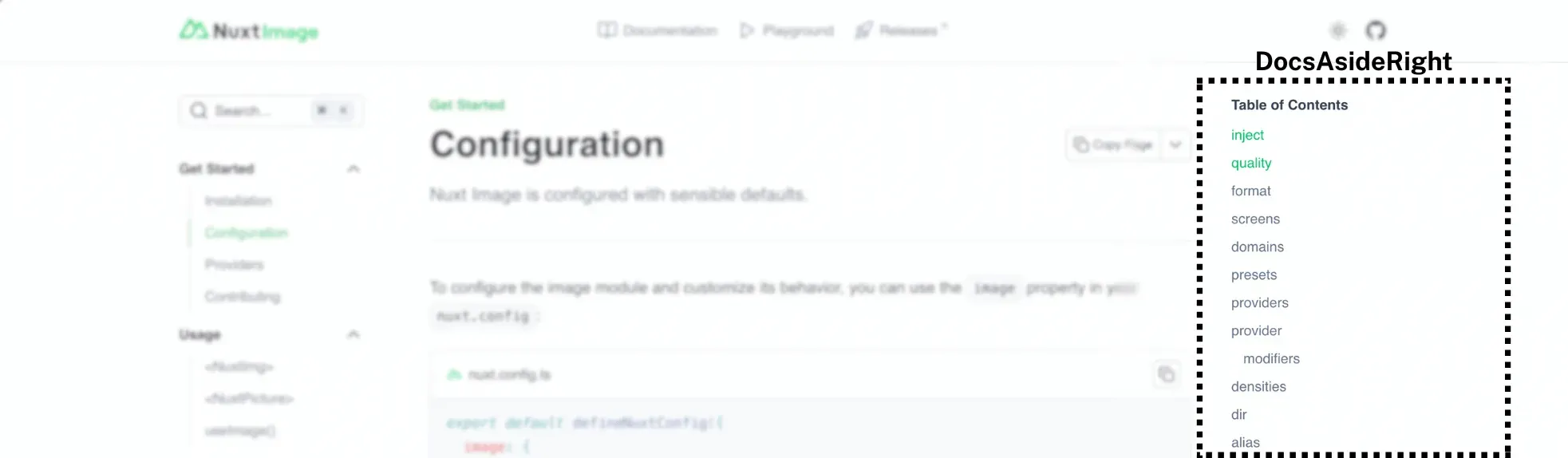
DocsAsideRight
要完全替换文档页面的右侧边栏,请创建 components/DocsAsideRight.vue 组件。
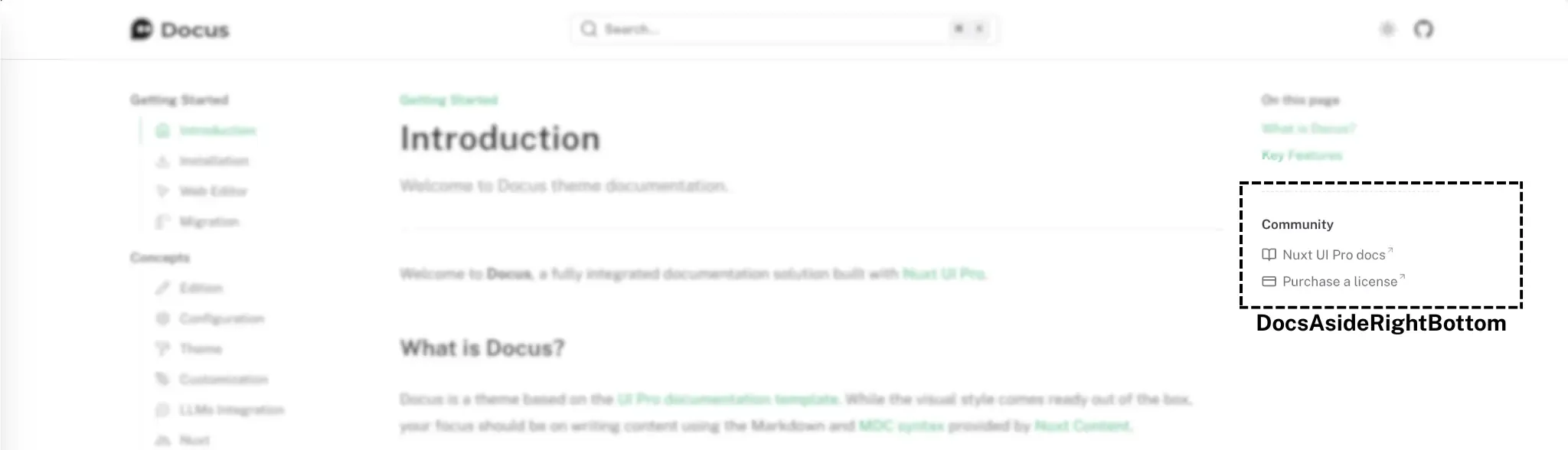
DocsAsideRightBottom
要自定义文档页面右侧边栏的底部部分,请创建 components/DocsAsideRightBottom.vue 组件。您的组件将替换 TockDocs 主题提供的默认底部目录。
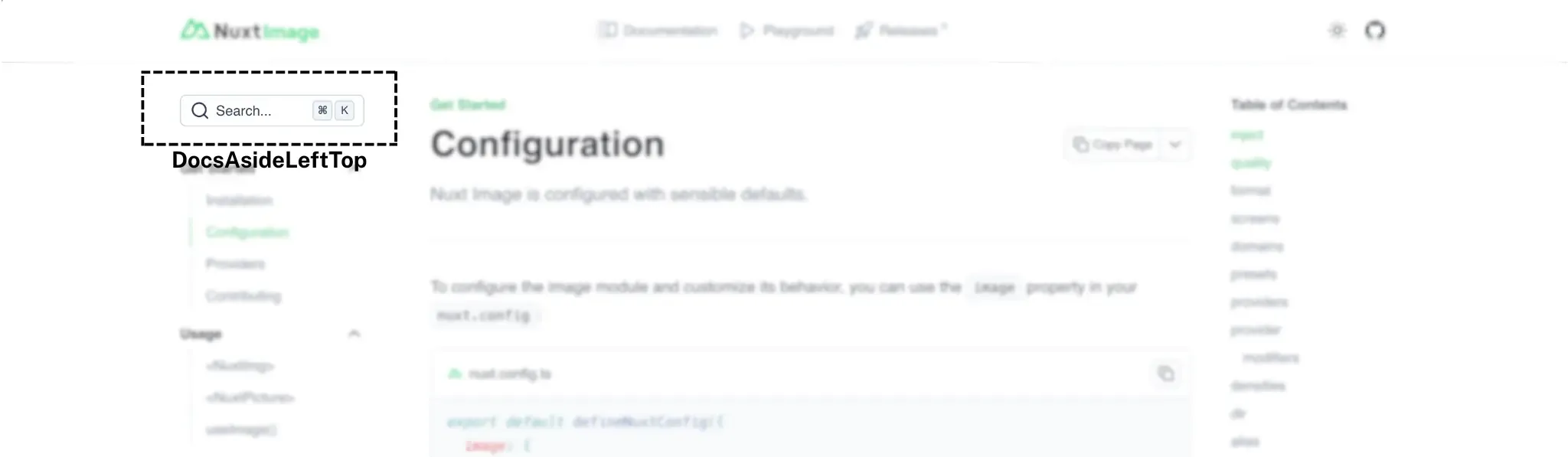
DocsAsideLeftTop
要自定义文档页面左侧边栏的顶部部分,请创建 components/DocsAsideLeftTop.vue 组件。
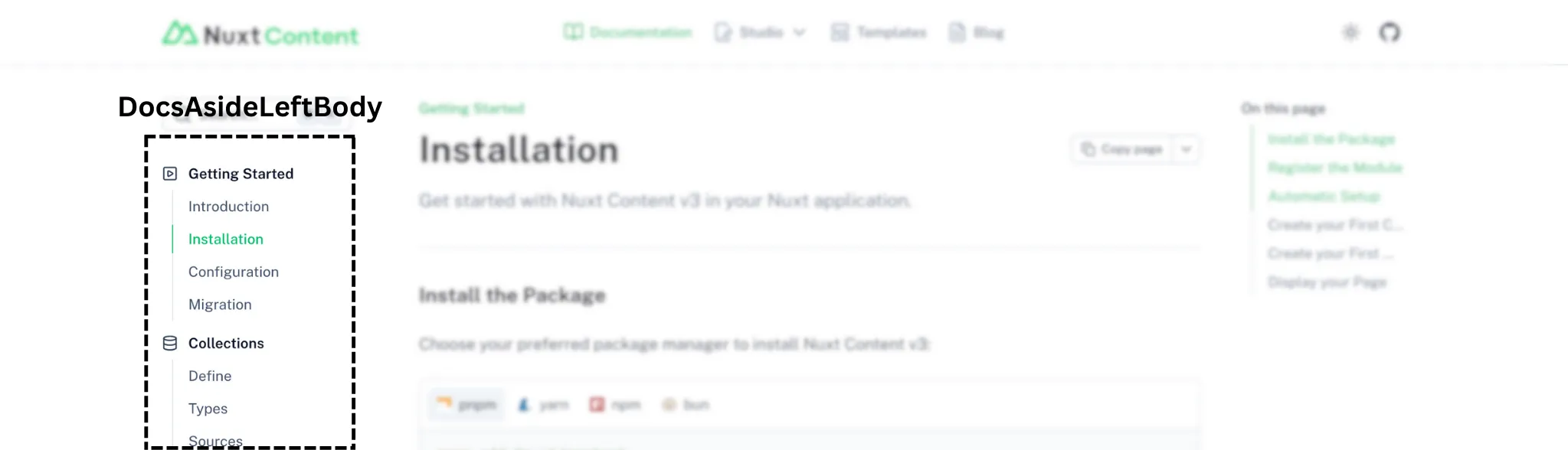
DocsAsideLeftBody
要自定义文档页面左侧边栏的主要部分,请创建 components/DocsAsideLeftBody.vue 组件。您的组件将替换 TockDocs 主题提供的默认文件导航。
自定义图标
TockDocs 使用 Nuxt Icon 搭配 Iconify 提供商,让您开箱即用数以千计的图标(例如 i-lucide-arrow-right、i-simple-icons-github)。
要添加您自己的图标,请将 SVG 文件放入应用的 assets/icons/ 目录中。它们将自动以 custom 前缀注册,并可在项目的任何地方使用。
assets/
  icons/
    my-logo.svg
然后您可以使用 i-custom: 前缀来使用它们:
---
navigation:
  icon: i-custom:my-logo
---
export default defineAppConfig({
  toc: {
    bottom: {
      links: [
        {
          icon: 'i-custom:my-logo',
          label: '预览',
          to: '/preview',
        },
      ],
    },
  },
})
<template>
  <UIcon name="i-custom:my-logo" />
</template>